


| 1 | Após baixar o arquivo BitLord_2.0beta.exe, execute-o e uma caixa de seleção de idioma será exibida. Selecione o idioma desejado — (inglês) por padrão — e clique em OK.||
| 2 | Uma tela de boas vindas será apresentada. Clique em Next para continuar. | |
| 3 | Leia atentamente os termos e condições de uso e, caso concorde, marque a caixa I accept the agreement e clique em Next para prosseguir. | |
| 4 | Selecione o local onde o programa deverá ser instalado através do botão Browse e, em seguida, clique em Next. | |
| 5 | Marque as caixas caso você queira que atalhos sejam criados na área de trabalho e na barra de inicialização rápida, respectivamente. Clique em Next quando estiver pronto. | |
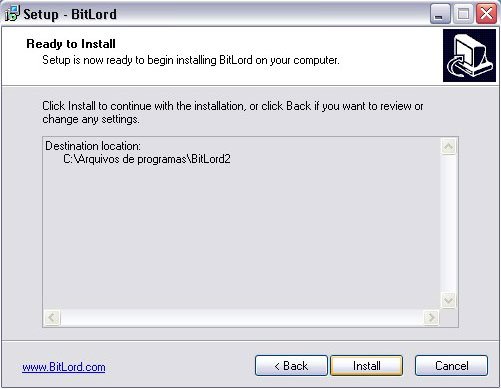
| 6 | Última tela antes de iniciar a cópia dos arquivos. Se desejar alterar algum dos passos anteriores, clique em Back. Para continuar, clique em Install. | |
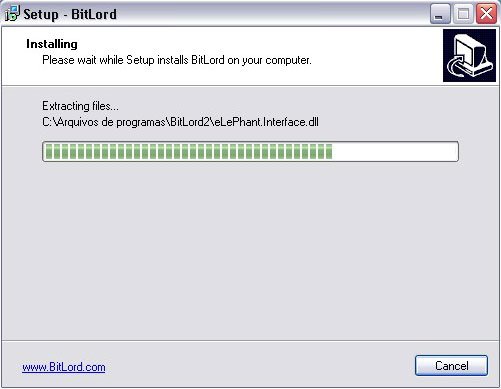
| 7 | Aguarde enquanto os arquivos são instalados no computador. | |
| 8 | Fim da instalação. Marque a caixa para que o programa seja executado a seguir e clique em Finish para terminar. | |
| 9 | Antes de começar a utilizar o BitLord, é necessário que você defina algumas preferências e a primeira delas é a escolha de um apelido. Preencha o campo e clique em Next quando estiver pronto. | |
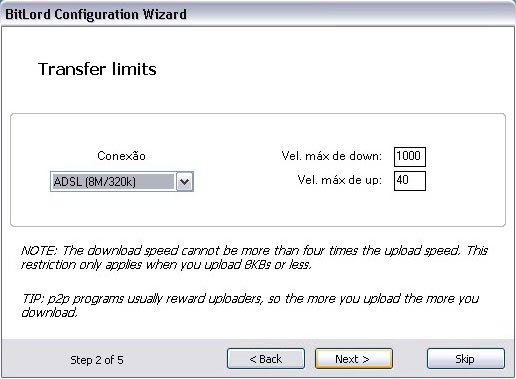
| 10 | Agora, selecione a velocidade da sua conexão com a Internet. Depois, clique em Next. | |
| 11 | Defina as pastas que serão utilizadas pelo programa. Em seguida, clique em Next para prosseguir. | |
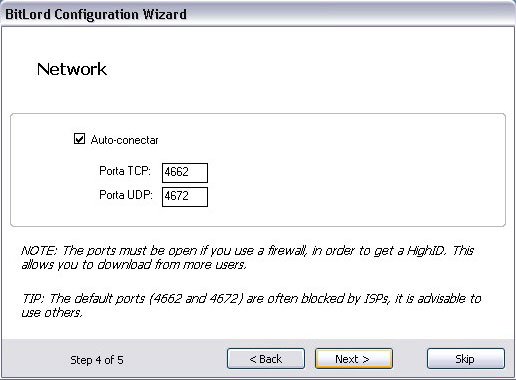
| 12 | Para que o BitLord aceite conexões, é necessário que duas portas do seu modem estejam liberadas para os protocolos TCP e UDP. Preencha os campos com as portas que irá utilizar e clique em Next. | |
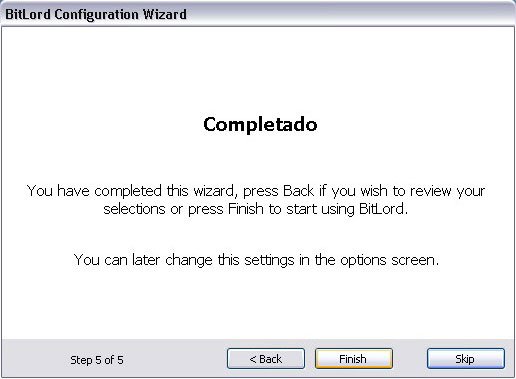
| 13 | Fim das configurações! Clique em Finish para terminar. | |
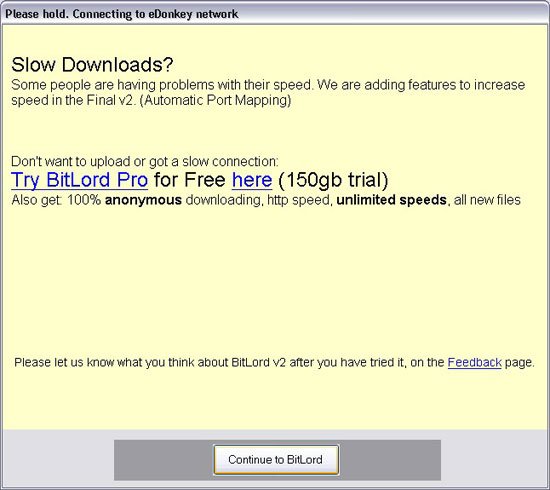
| 14 | Aguarde enquanto o programa se conecta à rede eDonkey. Assim que o botão Continue to BitLord estiver disponível, clique sobre ele. | |
| 15 | Agora sim! Você já esta apto a compartilhar arquivos pela Internet em um programa simples, rápido e muito eficaz. |






smart_display
)
)
)
)
)
)
)
)
)
)
)
)
)
)
)
)
)
)
)

